


接收 iPhone 鼠标与触控板操作
主要功能
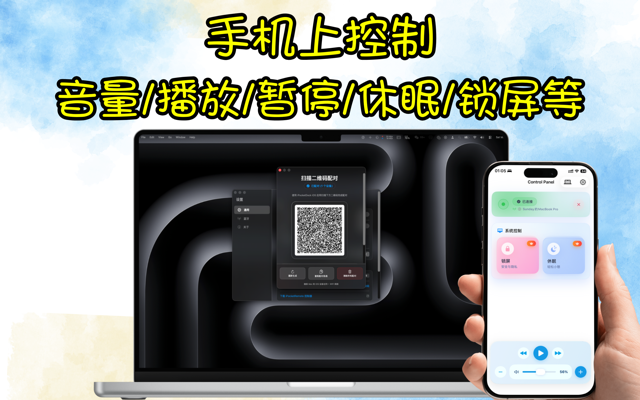
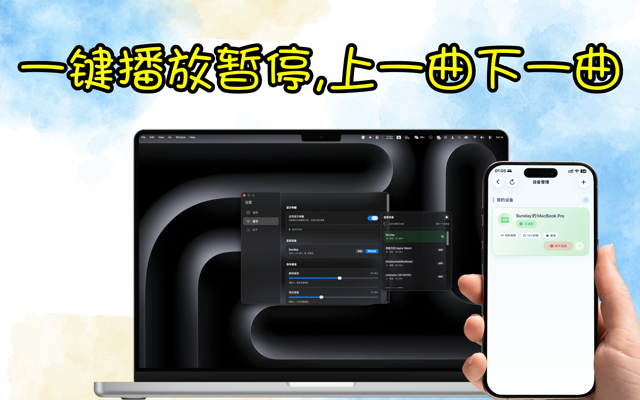
媒体、音量与系统快捷操作
一扫即连
本地直连更安心
应用介绍
什么是 iPocketDock?
iPocketDock 是 iPocketRemote 的 macOS 伴侣应用。它在后台运行,通过局域网完成配对,并执行来自 iPhone / iPad 的鼠标、触控板、媒体、音量、锁屏等相关系统操作。部分场景还支持 蓝牙靠近 行为:离开时锁定、回来时解锁,并在支持时暂停/恢复媒体。
适合谁使用
- 希望用手机做 本机局域网遥控 的 Mac 用户
- 需要 靠近锁定 / 离开锁定 类流程的人
- 已使用 iPocketRemote 做演示或客厅控制的用户
与 iPhone 触控板配合使用
- 通过本页下载按钮安装 iPocketDock,打开 Mac 菜单栏应用。
- 在 iPhone / iPad 安装口袋遥控器,两端接入彼此可达的局域网。
- 在 Mac 打开配对二维码,在手机添加设备并扫码,等待在线状态。新版不再使用旧版手动配对码。
- 在 Dock 的权限设置中检查辅助功能授权,再测试移动指针、点击和双指滚动。媒体 App 按需授予自动化权限。
鼠标控制、手势与键盘快捷操作的逐步说明见 iPhone 控制 Mac 教程。如果 Mac 已经安装 Dock,可直接前往 iPhone / iPad 端下载页完成另一端安装。
配套应用
请与 iOS 上的 iPocketRemote 一起使用;没有 iOS 端时,Dock 无法作为遥控接收端完成配对。
如何设置蓝牙离开锁屏
先选一台会随身携带的蓝牙设备,在 Dock 的靠近锁定设置中添加它。启用自动操作前,先在座位上观察连接是否稳定。设备休眠或停止广播时,可能无法持续提供可靠的距离信号。
离开座位再回来,重复测试几次,根据实际情况调整界面提供的距离与延迟设置,避免在正常活动时误锁屏。媒体暂停和恢复也应使用你平时的播放器测试。蓝牙信号反映的是大致远近,不是精确的房间边界。
手机遥控需要配合 iPocketRemote。蓝牙靠近锁定使用的是 Dock 中选定的设备,与扫码配对是两项独立设置。请保留 Mac 原有的密码和锁屏设置。
已连接,但某项控制无效?
| 现象 | 优先检查 |
|---|---|
| 手机找不到 Mac | 确认 Dock 正在运行、设备之间局域网可达,并检查本地网络权限;访客 Wi-Fi 可能隔离设备。 |
| 扫码后未完成配对 | 在 Mac 上重新打开配对码,在手机上完成提示;两端都更新到兼容版本。 |
| 指针、键盘或锁屏操作无效 | 在 macOS 系统设置中检查 Dock 的辅助功能权限。 |
| 某个播放器不响应 | 检查该播放器对应的自动化权限,并在播放器打开时测试。 |
| 坐在电脑前也触发锁屏 | 检查选定蓝牙设备是否休眠,再调整距离与延迟设置。 |
按照 iPhone 局域网控制 Mac 指南 完成安装、配对和第一次控制测试。
常见问题
iPocketDock 是什么?
iPocketDock 是一款 macOS 后台应用,通过局域网与 iPhone/iPad 近距离连接,实现媒体播放控制、音量调节、锁屏等远程操作。
如何进行配对?
从菜单栏打开配对二维码窗口,在口袋遥控器中添加设备并扫描当前二维码。保持窗口打开,直到手机确认连接。新版不再使用旧版手动配对码。
需要哪些系统权限,为什么?
辅助功能(执行锁屏、发送按键等)、自动化(控制 Apple Music/Spotify 等)、蓝牙和本地网络(通信)。可在“偏好设置 → 权限”中一键跳转系统设置授予。
从哪里获取 iOS 端?
在“偏好设置 → 通用”页面点击“下载 iPocketRemote”,或访问 https://ipocket.xyz/zh-CN/apps/pocketremote/。


